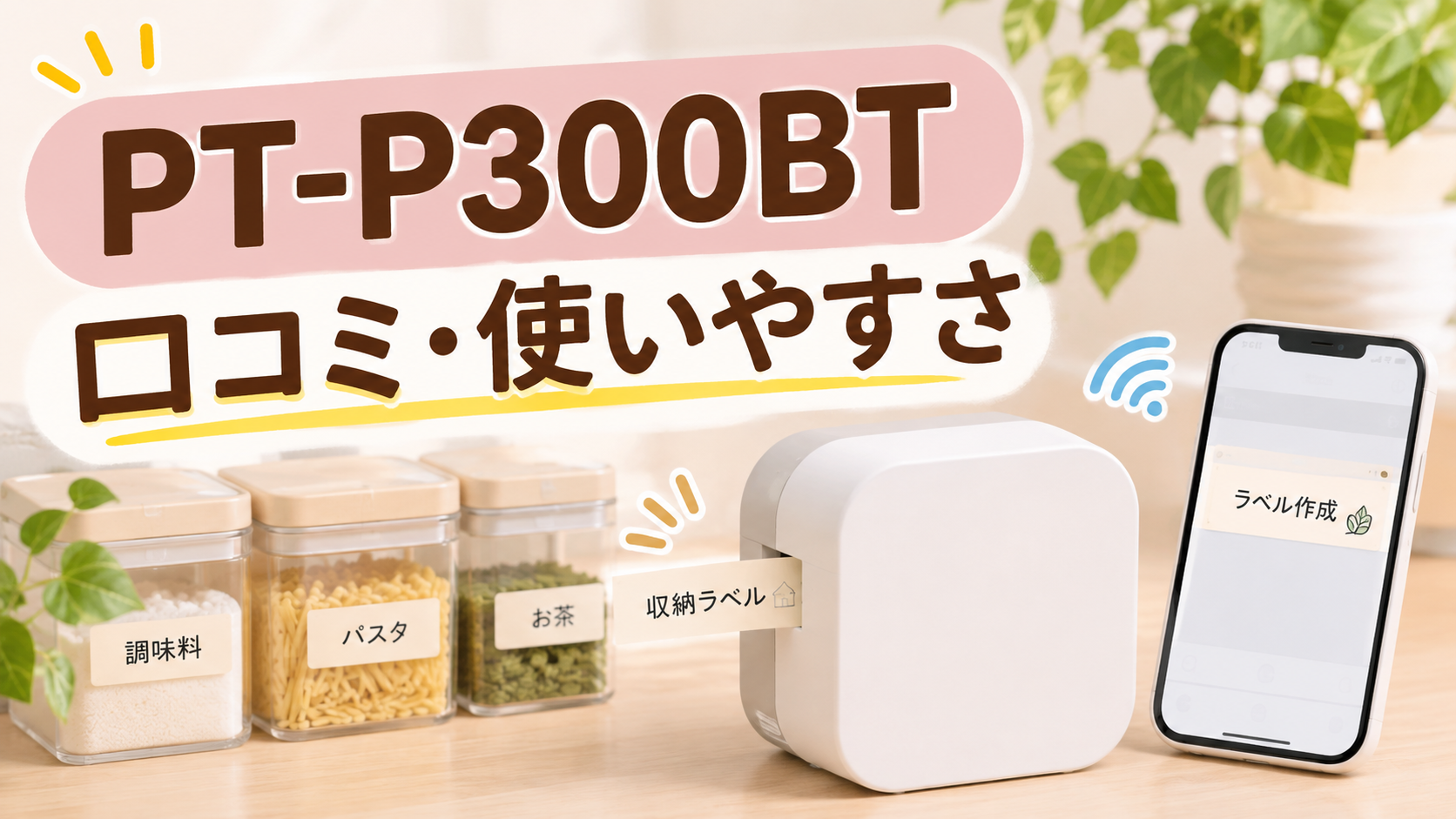
「ピータッチキューブPT-P300BTは使いやすい?」「スマホでおしゃれなラベルを作れるの?」「テープの余白や電池の持ちも気になる」と、購入前に口コミを確認したい人もいるでしょう。
PT-P300BTは、スマートフォンから手軽にラベルを作成でき、収納整理や持ち物の名前付けを自分らしく楽しみやすいラベルライターです。
一方で、印刷時の余白やテープを手で切る仕様、乾電池で使う際の準備など、使い始めてから気になりやすい点もあります。
この記事では、ピータッチキューブPT-P300BTの口コミで見られる評価をはじめ、使い方、印刷の特徴、テープや電源に関する注意点まで分かりやすく解説します。
自宅の整理に合う一台かどうかを判断したい人は、ぜひ参考にしてください。
この記事でわかること
- ピータッチキューブPT-P300BTの口コミで評価されやすい点と確認したい点
- スマートフォンとBluetoothを使った初期設定・基本的な使い方
- テンプレートやフォントを活用したラベル作成と、印刷に向く用途
- テープの余白を抑える工夫や、乾電池・別売ACアダプターの選び方
- ピータッチキューブPT-P300BTの口コミでは、手軽さとデザイン性が評価される一方で余白や電源面に注意が必要です
- ブラザーのP-TOUCH CUBE PT-P300BTは、スマホで使えるコンパクトなラベルライターです
- 収納整理や持ち物の名前付けを手軽に楽しみたい人にPT-P300BTは向いています
- 初期設定は専用アプリを入れてBluetooth接続すれば進められます
- テンプレートとフォントを使えば、おしゃれなラベルを作りやすい設計です
- 文字中心のラベルは見やすく、写真や細密な画像の印刷には期待を調整する必要があります
- TZeラミネートテープは水回りにも使いやすい一方で、貼る場所との相性を確認することが大切です
- テープの余白を抑えたい場合は、印刷前の設定とラベルの作り方を工夫します
- 電池駆動で場所を選ばず使える反面、使用頻度によってはACアダプターも検討できます
- テプラLiteや感熱式ラベルプリンターと比べると、耐久性と用途で選び分けやすくなります
- まとめ
ピータッチキューブPT-P300BTの口コミでは、手軽さとデザイン性が評価される一方で余白や電源面に注意が必要です
ピータッチキューブPT-P300BTの口コミでは、スマホから気軽にラベルを作れて、見た目にもこだわりやすい点を評価する声が多く見られます。
一方で、印刷時に出る余白やテープを手で切る仕様、乾電池の準備については、購入前に理解しておきたいという意見もあります。
収納の見出しや持ち物の名前付けを、自分らしいデザインで楽しみたい人には取り入れやすい一台ですが、使い方や設置場所に合うかを確認して選ぶことが大切です。
▶PT-P300BTの商品詳細と現在の価格をチェック

スマホでラベルを作れる手軽さに満足する口コミ
好意的な口コミでは、パソコンを立ち上げなくてもスマホでラベル作成から印刷まで進められる手軽さがよく挙げられています。
家の中を整理している途中で「ここにもラベルを付けたい」と思ったときに、その場で文言を考えて作りやすいことは大きな魅力です。
スマホに慣れている人からは、キーボード入力で文字を打てるため、本体の小さなボタンを何度も操作するタイプより扱いやすいという感想もあります。
ラベルの文字だけでなく、雰囲気や配置にもこだわりたい人にとって、画面で仕上がりのイメージを確認しながら作れる点は安心材料になるでしょう。
特に、収納ケース、キッチン用品、文房具、子どもの持ち物など、複数のラベルをまとめて用意したい場面では便利さを感じやすい傾向があります。
- 必要になったタイミングでラベルを作りやすい
- スマホの文字入力を使える
- 文字だけではなく見た目にもこだわりやすい
- 家庭内の細かな分類を続けやすい
ただし、スマホの操作に苦手意識がある場合は、アプリを使った作成そのものを手間に感じる可能性があります。
口コミを見る際は、「簡単」という評価だけで判断せず、普段からスマホで文字入力や画像編集をするかどうかも照らし合わせるとよいでしょう。
印刷時の余白と手動カットを気にする口コミ
気になる点としては、印刷したラベルの前後に余白が出ることや、テープのカットを自分で行うことに触れる口コミがあります。
短い文字を小さく作りたい場合には、文字そのものよりも余白が目立つと感じることがあります。
たとえば、ケーブルの目印や小物に貼る短いラベルでは、テープを無駄なく使いたいと考える人ほど余白が気になりやすいでしょう。
コンパクトなラベルを数多く作りたい場合は、余白の出方をあらかじめ想定しておくことが重要です。
また、印刷後に手でカットするため、まっすぐ切る作業を負担に感じる人もいます。
一方で、貼る場所の幅に合わせて長さを微調整しやすいと受け止める人もおり、手動カットが一概に不便とはいえません。
| 気になりやすい点 | 口コミで見られる受け止め方 | 確認しておきたいこと |
|---|---|---|
| 印刷時の余白 | 短いラベルではテープの使用量が気になる | 作りたいラベルの文字数や大きさ |
| 手動カット | 切る手間を感じる場合がある | 細かなラベルを一度に作る頻度 |
| 仕上がり | 長さを自分で調整できる点を便利と感じる場合もある | 貼る物の幅や形状 |
余白やカットの感覚は、主に作るラベルのサイズと枚数によって評価が分かれます。
大きめの収納ラベルを中心に使うなら大きな不満になりにくい一方、極小サイズのラベルを効率よく量産したい用途では、事前に仕様を確認しておくと安心です。
乾電池6本と別売ACアダプターに関する口コミ
電源については、乾電池で使えるため置き場所を選びにくい点を便利とする口コミがあります。
コンセントの近くでなくても使えるので、収納場所の近くやダイニングテーブルなど、作業しやすい場所へ持ち運びたい人には扱いやすいでしょう。
その一方で、PT-P300BTは乾電池6本を使用するため、電池の本数や交換の手間を気にする声もあります。
使用頻度が低い場合は乾電池でも十分と感じやすい一方、ラベルをまとめて印刷する機会が多い場合には、電池残量を気にしたくないと考える人もいます。
別売のACアダプターを使えることは、主に自宅の決まった場所で使用したい人にとって検討しやすいポイントです。
- 乾電池向き:必要なときだけ取り出して使いたい人
- 乾電池向き:コンセントの位置に左右されず作業したい人
- ACアダプター向き:同じ場所で使うことが多い人
- ACアダプター向き:電池交換の手間を抑えたい人
持ち運びやすさを優先するなら乾電池、使用回数の多さを重視するなら別売ACアダプターも含めて考えると、自分に合った使い方を選びやすくなります。
口コミを参考にする際は、ラベルのデザイン性だけでなく、余白への許容度や電源の使い方まで確認すると、購入後のイメージ違いを減らしやすいでしょう。
ブラザーのP-TOUCH CUBE PT-P300BTは、スマホで使えるコンパクトなラベルライターです
ブラザーのP-TOUCH CUBE PT-P300BTは、スマートフォンでラベルを作成し、本体へ送信して印刷するラベルライターです。
パソコンやキーボードを置かずに使いやすく、収納用品の見出しや持ち物の名前付けなどを、暮らしの中で気軽に進めたい場合に役立ちます。
本体はコンパクトな形状で、用途に合わせて3.5~12mm幅のTZeテープを選べる点も特徴です。
Bluetoothでスマホとつないでラベルを印刷する仕組み
PT-P300BTは、本体に文字を入力するキーボードが付いたタイプではなく、スマートフォンの専用アプリでラベルの内容を作る仕組みです。
作成したデータはBluetoothを通じて本体へ送られ、セットしたテープに印刷されます。
普段からスマートフォンで文字入力や画像の選択をしている人なら、画面を見ながらラベルを整えやすいでしょう。
ラベルライター本体の小さな画面やボタンを使って操作する必要がないため、文字の配置や装飾を確認しながら作業できることが魅力です。
入力からデザイン、印刷までをスマートフォン内で進められるので、収納場所のそばや作業机など、使いたい場所でラベルを作りやすくなります。
| 作業内容 | 主に使うもの |
|---|---|
| 文字の入力 | スマートフォン |
| フォントや枠の選択 | スマートフォンの専用アプリ |
| ラベルの印刷 | PT-P300BT本体 |
| テープの交換 | PT-P300BT本体 |
たとえば、食品保存容器、書類ファイル、子どもの持ち物、ケーブル類など、ラベルごとに内容が異なる場面でも、スマートフォンで文言を変えながら作成できます。
一方で、印刷時にはスマートフォンを用意するため、本体単体でさっと文字を打ち込んで使いたい人は、操作スタイルが合うかを確認しておくと安心です。
Bluetoothでつなぐ機器のため、スマートフォンの対応状況やアプリの利用環境は、購入前に公式情報で確認しておくとスムーズです。
収納しやすいコンパクトな本体サイズ
PT-P300BTは、家庭内で保管しやすいコンパクトなラベルライターを探している人に検討しやすいモデルです。
大きな据え置き機器のように作業場所を固定しなくても、必要なときに取り出して使い、終わったら棚や引き出しへ戻す使い方になじみます。
本体がコンパクトであることは、収納スペースを取りにくいだけでなく、ラベルを貼りたい場所の近くへ持っていきやすい点にもつながります。
- キッチン収納を整理するときにテーブルへ持ち出す
- 書類や文房具の分類をしながらラベルを作る
- 衣類収納や子ども部屋で必要な分だけ印刷する
- 使わないときは収納用品と一緒にしまっておく
このように、日常の整理整頓に合わせて使いやすい一方、コンパクトな本体でもテープや電源のためのものは別に保管する必要があります。
本体だけでなく、よく使うテープを数本まとめて入れられるケースや引き出しを用意しておくと、使いたいときに探す手間を抑えやすいでしょう。
ラベル作りを特別な作業にせず、必要な場面で取り出せるようにしたい人にとって、収納しやすさは選ぶ際の大切なポイントです。
対応するTZeテープは3.5~12mm幅
PT-P300BTでは、3.5mm幅から12mm幅までのTZeテープに対応しています。
貼る物の大きさや表示したい情報量に応じてテープ幅を選べるため、小物用の短い表示から、収納ケース用の見やすいラベルまで作り分けやすい仕様です。
| テープ幅の目安 | 使いやすい場面の例 |
|---|---|
| 3.5~6mm程度 | 細いケーブル、小さなケース、文房具など |
| 9mm程度 | ファイル、保存容器、小物収納の分類など |
| 12mm程度 | 収納ボックス、棚、内容を目立たせたい表示など |
細いテープは限られたスペースに貼りやすく、太いテープは文字を見つけやすくしたい場面で選びやすい傾向があります。
ただし、同じ幅のテープでも、文字数や文字サイズ、使用するデザインによって見え方は変わります。
ラベルを貼る面の広さを確認し、「何を」「どのくらい目立たせたいか」からテープ幅を決めると選びやすくなります。
また、TZeテープにはテープ地や文字色の組み合わせが複数あるため、収納物の色や部屋の雰囲気に合わせて選ぶ楽しみもあります。
PT-P300BTは、スマートフォンで作る手軽さと、幅の異なるテープを使い分けられる柔軟さを備えた、家庭向けのコンパクトなラベルライターといえるでしょう。
▶対応テープとあわせてPT-P300BTの価格を確認する

収納整理や持ち物の名前付けを手軽に楽しみたい人にPT-P300BTは向いています
PT-P300BTは、家の中にある物の置き場所を分かりやすくしたい人や、持ち物に見やすく名前を付けたい人に向いています。
収納・名前付け・分類表示を自分の暮らしに合わせて整えたい場合に、活用場面を広げやすいラベルライターです。
既製のシールでは対応しにくい言葉や、家族ごとに異なる持ち物の表示も作りやすいため、必要になったタイミングで少しずつ整理を進められます。
キッチンや洗面所などの収納ラベルに活用しやすい
キッチンや洗面所は、似た形の容器やケースが増えやすく、外見だけでは中身を判断しにくい場所です。
収納ケースやボトルにラベルを付けることで、使う人だけでなく、片付ける人にも置き場所が伝わりやすくなります。
たとえば、食品ストックや掃除用品、衛生用品を分類する際に、内容と収納場所の両方へ表示を付ける方法があります。
| 場所 | ラベルの例 | 活用しやすいポイント |
|---|---|---|
| キッチン | だし類・乾物・お弁当用品 | 引き出しや収納箱の中身を把握しやすい |
| 冷蔵庫まわり | 朝食用・作り置き・調味料 | 家族で食品の置き場所を共有しやすい |
| 洗面所 | タオル・入浴剤・ストック品 | 日用品の補充場所を分かりやすくできる |
| 掃除用品収納 | 床用・窓用・手袋 | 用途の異なる用品を取り出しやすい |
収納ラベルは、細かく分類しすぎるよりも、日常的に使う言葉でまとめると続けやすくなります。
たとえば「洗剤」とだけ書くよりも、「食器用」「洗濯用」のように用途を添えると、取り違えを減らすきっかけになります。
家族全員が迷わず読める表記にそろえることが、収納を使いやすく保つポイントです。
見出しとなる言葉を短くし、必要に応じて小さなイラストや記号を加えると、文字を読む前に内容を想像しやすくなります。
子どもの持ち物や文房具の名前付けにも使いやすい
子どもの持ち物は、園や学校、習い事などで名前の表示が必要になる場面があります。
文房具、収納ケース、水筒まわりの持ち物、工作用品など、名前を書きにくい物にもラベルを使う方法を選べます。
名前だけでなく、学年やクラス、持ち主ごとの目印を加えると、兄弟姉妹で共用する物の整理にも役立ちます。
- えんぴつケースや色鉛筆の収納箱
- お道具箱や工作セット
- 習い事用のケースやファイル
- 家庭内で使う引き出しやおもちゃ箱
- 充電器やイヤホンなどの小物入れ
小さな持ち物に付ける場合は、貼り付ける面の広さを先に確認しておくと、文字が詰まりすぎにくくなります。
また、名前を大きく目立たせるか、持ち主だけが分かればよい控えめな表示にするかによって、作り方を変えるとよいでしょう。
外へ持ち出す物には、個人情報を必要以上に詳しく載せない配慮も大切です。
家庭内の整理用なら、名前に加えて「戻す場所」や「使用中」といった表示を作ることで、片付けの習慣づくりにもつなげやすくなります。
機材やケーブルなどの管理ラベルにも便利
充電ケーブルや電源コード、周辺機器は見た目が似ているものが多く、使う場所や接続先が分からなくなりがちです。
ケーブルやケースに用途を表示しておくと、必要な物を探す時間を減らす助けになります。
在宅ワーク用の機材、家電の付属品、趣味の機器などをまとめている人にも、分類用のラベルは取り入れやすい工夫です。
| 管理したい物 | 表示の例 |
|---|---|
| 充電ケーブル | スマートフォン用・タブレット用・予備 |
| 電源アダプター | パソコン用・モニター用・ルーター用 |
| 収納ポーチ | 撮影用品・出張用・変換器 |
| 機器の保管箱 | 説明書・予備部品・接続ケーブル |
ケーブルに付けるラベルは、機器名を長く書きすぎず、接続先や用途が一目で分かる短い言葉にすると確認しやすくなります。
複数の機器を扱う場合は、「仕事用」「リビング用」「予備」といった分類を加える方法もあります。
収納の見た目を整える目的だけでなく、取り出す物と戻す場所を明確にしたい人にとっても、ラベル表示は取り入れやすい方法です。
PT-P300BTは、暮らしの中で気になった場所から少しずつ表示を足していきたい人にとって、整理のきっかけを作りやすい一台といえます。
▶収納や名前付けに使いたい方はPT-P300BTの詳細をチェック
初期設定は専用アプリを入れてBluetooth接続すれば進められます
PT-P300BTの初期設定は、スマートフォンに専用アプリを入れ、本体とBluetoothで接続する流れで進められます。
スマートフォンで文字入力や画像の選択を行うタイプのため、普段からスマートフォンを使い慣れている人なら、操作のイメージをつかみやすいでしょう。
一方で、利用前には対応する端末やアプリの動作環境を確認し、テープの装着状態も整えておくことが大切です。
専用アプリを使うためスマホ操作に慣れていると扱いやすい
PT-P300BTでは、ラベルの編集から印刷までをスマートフォンの専用アプリで行います。
本体に文字を入力するための大きなキーボードは付いていないため、スマートフォン画面で作業することが基本です。
アプリを準備して接続する手順は、次のように考えると分かりやすくなります。
- スマートフォンに対応する専用アプリをインストールします。
- 本体に電池を入れ、テープカセットを正しくセットします。
- 本体の電源を入れ、スマートフォン側でBluetooth接続を進めます。
- アプリ内で本体が選択できたことを確認し、ラベルを作成して印刷します。
初回はアプリの案内に沿って進めると、接続する機器を選ぶ場面や必要な設定を確認しやすくなります。
Bluetoothの接続操作は、スマートフォンの設定画面だけで完結させようとせず、専用アプリ側の案内も確認しながら行うとスムーズです。
端末の機種や基本ソフトのバージョンによって画面表示は異なるため、接続に迷った場合は本体の取扱説明書やメーカーの対応情報を確認すると安心です。
普段からメッセージ入力、写真の選択、アプリの操作をしている人なら、ラベル作りも取り組みやすいでしょう。
反対に、スマートフォンの文字入力が負担に感じる場合は、作りたいラベルの文言をあらかじめ短くメモしておくと、編集時の手間を抑えられます。
接続やテープ設定で確認したいポイント
印刷を始める前に、スマートフォンとの接続状態とテープの状態を確認しておくと、途中で作業が止まりにくくなります。
特に初めて使うときは、本体の電源、電池の向き、テープカセットの装着を順番に見直すことが重要です。
| 確認する項目 | 見ておきたいポイント |
|---|---|
| 専用アプリ | 使用するスマートフォンに対応したアプリを入れ、必要に応じて更新します。 |
| Bluetooth | スマートフォンのBluetoothが有効になっているか、本体がアプリで選択されているかを確認します。 |
| 電源 | 電池が正しく入っているか、本体の電源が入っているかを確認します。 |
| テープカセット | 対応するテープが奥まで装着され、テープが不自然にたるんでいないかを見ます。 |
| 印刷前の内容 | 文字の誤り、ラベルの長さ、印刷方向を画面上で確認します。 |
スマートフォンが本体を見つけられない場合は、一度アプリを閉じて開き直したり、本体の電源を入れ直したりすると状況を確認しやすくなります。
ほかのBluetooth機器を多く接続している環境では、不要な接続を一時的に外してから試す方法もあります。
接続できないときに何度も印刷操作を繰り返す前に、電源・アプリ・Bluetoothの3点を確認することが大切です。
また、テープカセットは対応品を使用し、ふたをしっかり閉めてから印刷します。
印刷結果が想定と異なるときは、故障と決めつけず、まずテープの種類や装着状態、アプリ内の設定を見直すとよいでしょう。
パソコンから編集・印刷したい人には適しにくい
PT-P300BTは、スマートフォンの専用アプリを中心に使う設計のため、パソコンで文書を作り込んでから印刷したい人には向きにくい機種です。
表計算ソフトの一覧を取り込んだり、パソコンのキーボードで多数のラベルを連続作成したりする使い方を重視する場合は、購入前に希望する編集環境へ対応しているか確認する必要があります。
たとえば、次のような使い方を考えている人は、スマートフォン専用操作が負担にならないか検討するとよいでしょう。
- 長い品名や型番を数多く入力したい人。
- 表計算ソフトのデータをもとにラベルを整理したい人。
- 職場で複数人がパソコンから編集する運用を考えている人。
- 細かなレイアウトを大きな画面で確認しながら作業したい人。
家庭内の整理表示や少量の名前付けのように、必要なときにスマートフォンから短いラベルを作る用途なら、コンパクトな操作方法が便利に感じられることがあります。
一方で、大量印刷やパソコン主体の作業を予定しているなら、使いたい端末と編集方法を先に決めてから選ぶことが、購入後の行き違いを減らすポイントです。
テンプレートとフォントを使えば、おしゃれなラベルを作りやすい設計です
PT-P300BTは、専用アプリ内のテンプレートやフォント、フレームを活用することで、デザインに慣れていない人でも整ったラベルを作りやすい設計です。
文字を入力するだけで形になりやすいため、収納ラベルや名前付けを見た目よくそろえたい人に向いています。
一方で、自由度の高いレイアウトを細部まで作り込みたい場合は、アプリでできる編集の範囲や操作感をあらかじめ確認しておくと安心です。
テンプレートを選ぶだけで整ったデザインにしやすい
ラベル作りで迷いやすいのは、文字の大きさや配置、飾りのバランスです。
あらかじめ用意されたテンプレートを選べば、こうした要素がまとまった状態から編集を始められるため、短時間でも統一感のある仕上がりを目指しやすくなります。
たとえば、キッチン用品、書類収納、子どもの持ち物、ギフト用のメッセージなど、用途に合う雰囲気のデザインをベースにして、文字だけを入れ替える使い方ができます。
同じテンプレートを使って収納場所ごとに名称を変えれば、ラベル全体の見た目をそろえやすい点も便利です。
| 使う場面 | テンプレートを活用しやすい作り方 |
|---|---|
| 収納整理 | カテゴリー名を入れ替え、同じ書体と枠で統一する |
| 持ち物の名前付け | 名前を中心に配置し、見分けやすいデザインを選ぶ |
| 調味料や保存容器 | 中身の名称を大きめに入れ、必要に応じて短い補足を加える |
| 贈り物や小物 | メッセージ入りのデザインを選び、ひと言だけ変更する |
最初から白紙で作るよりも、完成イメージを見ながら選べるので、「おしゃれにしたいけれど、配置を考えるのは苦手」という人にも取り入れやすい方法です。
テンプレートの内容や表示は、アプリの更新状況によって変わることがあるため、使いたいデザインがある場合は事前に確認するとよいでしょう。
フォントやフレームを組み合わせて用途別に作れる
フォントやフレームを変えると、同じ文字でもラベルの印象は大きく変わります。
収納用には読みやすさを優先した書体、子どもの持ち物には親しみやすい書体、贈り物にはやわらかな印象のフレームというように、用途ごとに雰囲気を分けられます。
見た目を整えるだけでなく、貼る場所で読み取りやすいデザインを選ぶことが大切です。
- 収納ケースには、離れた位置からも判別しやすい大きめの文字を使う
- 小物には、短い名称にして情報を詰め込みすぎない
- 家族ごとの持ち物には、書体やフレームの違いで目印を付ける
- 食品や日用品の容器には、内容がすぐ伝わる表記を優先する
特に家庭内の整理では、ラベルごとに装飾を変えすぎるより、用途ごとにルールを決めたほうが見やすくなります。
たとえば、消耗品は同じフレーム、子どもの用品は同じ書体、書類関係は装飾を控えめにするなど、簡単な決め方でも十分です。
このようにデザインのパターンを決めておくと、あとからラベルを追加するときにも統一感を保ちやすくなります。
細かな編集を重視する場合はアプリの操作感を確認したい
テンプレートを使った手軽な作成とは別に、文字や装飾の位置を細かく調整したい人は、編集画面の使いやすさが満足度に関わります。
スマートフォンの画面で操作するため、細かな位置合わせや複数の要素を配置する作業では、指での調整に慣れが必要になることがあります。
シンプルな文字ラベルを中心に作るなら扱いやすい一方、複雑なデザインを毎回作成したい場合は負担に感じる可能性があります。
購入前や使い始める前には、次の点を確認しておくと、自分の作りたいラベルとの違いを把握しやすくなります。
- 使いたいフォントやフレームの雰囲気があるか
- 文字の大きさや配置をどの程度調整したいか
- 同じデザインを繰り返し使う機会が多いか
- 装飾よりも読みやすさを優先したいか
PT-P300BTは、テンプレートを土台にして必要な文字を入れ替えるような使い方と相性がよい機種です。
ラベルごとに凝った作品を作るというより、暮らしの中で使う表示を、手軽に自分らしい見た目へ整えたい人にとって、便利さを感じやすいでしょう。
文字中心のラベルは見やすく、写真や細密な画像の印刷には期待を調整する必要があります
ピータッチキューブPT-P300BTは、収納の分類や名前付けなど、文字を主役にしたラベルを見やすく作りたい用途で使いやすい機種です。
一方で、印刷はテープ幅が限られたモノクロ表現のため、写真や細かな絵柄まで鮮明に再現したい場合は、仕上がりのイメージをあらかじめ調整しておくとよいでしょう。
何を表示したいのかを先に決めると、PT-P300BTの得意な使い方を活かしやすくなります。
収納ラベルや名前ラベルでは文字の見やすさを活かせる
収納ケース、調味料の容器、書類ファイル、子どもの持ち物などには、何が入っているかをひと目で分かるようにする文字ラベルが役立ちます。
PT-P300BTでは、必要な言葉を短く入れ、用途に合わせて文字の大きさや書体を選ぶことで、日常的に確認しやすい表示を作れます。
特に、収納場所を家族で共有している場合は、装飾を増やすよりも文字を大きくして情報を絞ることが、見つけやすさにつながります。
例えば、「乾電池」「掃除用品」「常備薬」「保育園セット」のように、内容を端的に示すラベルは相性のよい使い方です。
名前ラベルでも、持ち主の名前に加えてクラス名や用途を小さく添えるなど、文字情報を整理した構成にすると実用性を高めやすくなります。
| 使う場所・物 | 見やすくする書き方の例 |
|---|---|
| 収納ボックス | 中身を短い言葉で大きく表示する |
| ファイル・書類 | 分類名と年度などを分けて入れる |
| キッチン用品 | 内容物や開封日など必要な情報に絞る |
| 持ち物の名前付け | 名前を中心にして読み取りやすくする |
文字数が多すぎると一文字ごとが小さくなり、離れた場所から読みにくくなることがあります。
ラベルに入れる情報は一つか二つに絞ると、見た目もすっきり整いやすくなります。
イラストや画像は細部の表現が粗く感じられることがある
ワンポイントの記号やシンプルなイラストを添えると、文字だけでは伝わりにくい用途を補いやすくなります。
たとえば、食品、衣類、文具といった分類を示すために、輪郭がはっきりしたモチーフを使う方法は取り入れやすいでしょう。
ただし、ラベルプリンターは一般的な写真プリンターとは目的が異なり、色の濃淡や非常に細かな線を表現することには向いていません。
写真、人物の顔、風景、細密なイラストなどは、印刷すると明暗の差が分かりにくくなったり、細部がつぶれたように見えたりする場合があります。
これは故障ではなく、テープという限られた表示面に文字や図柄を印刷する製品の特性として考えると理解しやすい点です。
- 線が少なく輪郭が明確なマークを選ぶ
- 小さな文字を画像内に入れすぎない
- 濃淡の多い写真よりも単純な図案を使う
- 画像は主役ではなく補助的な目印として扱う
画像を使いたいときは、作成画面で見た印象だけで判断せず、まず少量を印刷して文字とのバランスを確かめると安心です。
デザイン性を求める場合でも、最終的に読み取れるかどうかを優先することで、ラベル本来の役割を保ちやすくなります。
12mm幅までで十分な用途と、より幅広のテープが欲しい用途
PT-P300BTは、細かな持ち物や家庭内の収納表示に使いやすい、12mm幅までのテープに対応したモデルです。
この幅は、ペンケース、ファイルの背表紙、引き出し、小型の保存容器、ケーブル類など、比較的コンパクトな場所へ貼るラベルに向いています。
短い言葉を見やすく表示する目的であれば、12mm幅でも不足を感じにくいでしょう。
一方で、大きな収納棚の正面、離れた位置から確認したい案内表示、複数行の情報を大きく載せたいラベルでは、より幅広のテープに対応する機種のほうが選びやすい場合があります。
| 12mm幅まででも扱いやすい用途 | 幅広の表示を検討しやすい用途 |
|---|---|
| 文房具やケーブルの識別 | 棚全体の分類表示 |
| 小物ケースの中身表示 | 離れた場所から読む表示 |
| ファイルや手帳まわりの整理 | 長い説明を複数行で入れる表示 |
| 名前や短い分類名の表示 | 大きな文字を目立たせたい表示 |
購入前には、貼りたい場所の大きさだけでなく、どの距離から読むかも考えておくことが大切です。
家庭内の整理で使う短い文字ラベルが中心なら、コンパクトな表示に適したPT-P300BTのテープ幅は活用しやすいといえます。
TZeラミネートテープは水回りにも使いやすい一方で、貼る場所との相性を確認することが大切です
PT-P300BTで使えるTZeラミネートテープは、水滴が付く可能性のあるキッチン用品や洗面所まわりの整理にも取り入れやすいテープです。
ただし、テープ自体に耐水性があっても、貼り付ける面の素材や凹凸、油分・ほこりの残り方によっては密着しにくいことがあります。
使う場所に合ったテープを選び、貼る前に表面を整えることが、ラベルを見やすく保つためのポイントです。
冷蔵庫やキッチン用品などでは耐水性を活かしやすい
TZeラミネートテープは、文字を印刷した面が保護層で覆われる構造のため、水滴や軽い汚れが付きやすい場所でも使いやすい特徴があります。
たとえば、冷蔵庫内の保存容器、調味料入れ、ボトル類、洗面所の収納ケースなどに中身や分類を表示したい場面と相性がよいでしょう。
容器の外側に貼っておけば、冷蔵庫内を整理するときや、家族が必要なものを探すときにも表示を確認しやすくなります。
水滴が付いた場合も、強くこすらずやわらかい布で押さえるように拭くと、ラベル周辺をきれいに保ちやすくなります。
日常的な水はねが気になる場所には、紙のシールよりラミネートテープを選びやすいといえます。
一方で、常に水に浸かる場所や、高温になる器具の近く、頻繁に強い摩擦が加わる場所では、実際の使用環境を見ながら貼り付け場所を決めることが大切です。
| 貼り付け場所の例 | 活用しやすい表示 | 確認したい点 |
|---|---|---|
| 冷蔵庫内の保存容器 | 食材名・保存内容 | 結露が付く面をよく拭いてから貼る |
| 調味料ボトル | 調味料名・用途の区分 | 油分が残っていないか確認する |
| 洗面所の収納ケース | 衛生用品・掃除用品の分類 | ケース表面の素材と平らさを見る |
| キッチンの引き出し | カトラリー・調理器具の分類 | 開閉時にこすれにくい位置を選ぶ |
テープの色や素材を用途に合わせて選べる
TZeテープには背景色と文字色の組み合わせが異なる種類があり、貼る場所や見やすさに合わせて選べます。
白地に黒文字のような基本的な組み合わせは、多くの収納用品や容器になじみやすく、内容をはっきり伝えたい場合に向いています。
透明地のテープは、ガラス瓶や透明ケースの見た目を大きく変えずに表示を加えたいときに取り入れやすい選択肢です。
色付きのテープは、家族ごと、用途ごと、収納場所ごとに分類の目印を付けたい場面で役立ちます。
ただし、背景色と文字色の組み合わせによっては、貼る物の色や照明の当たり方で読みにくく感じることがあります。
デザインだけで決めず、貼り付け後に文字を読み取れるかを優先しましょう。
特に冷蔵庫内や棚の奥など、少し暗くなりやすい場所では、コントラストのある配色を選ぶと確認しやすくなります。
- 中身を明確に伝えたい容器には、白地や淡色地に濃い文字のテープ
- 透明な収納用品の雰囲気を保ちたい場合には、透明地のテープ
- 人や用途で分けたい収納には、色を使い分けたテープ
- 屋外用品や暗い収納場所には、貼る物との明暗差が大きいテープ
ラベル全体を同じ色で統一すると、収納空間にまとまりが出やすくなります。
反対に、分類ごとに色を変える場合は、色の意味を増やしすぎないほうが、あとから見返したときにも迷いにくいでしょう。
凹凸面や汚れた面では貼り付け前の状態に注意する
ラミネートテープは、平らで乾いた表面に貼ることで本来の密着しやすさを活かしやすくなります。
表面にほこり、水分、油分、洗剤成分などが残っていると、端から浮きやすくなることがあります。
また、布地のような繊維面、ざらつきの強い面、細かな凹凸がある面、曲面のきつい部分は、貼り付け後の状態が安定しにくい場合があります。
貼る前には、乾いた布で対象の表面を拭き、必要に応じて汚れを落としたうえで十分に乾かします。
その後、ラベルを貼ったら中央から外側へ指でやさしく押さえ、空気が入らないようになじませるとよいでしょう。
- 貼りたい場所のほこりや水分、油分を取り除きます。
- 表面がしっかり乾いていることを確認します。
- 凹凸の少ない平らな位置を選びます。
- ラベルを貼り、中央から端へ向かって押さえます。
- 端が浮いていないかを確認します。
容器の角や曲がりの大きい部分を避け、できるだけ平らな面に貼ると、日々の出し入れでも引っかかりにくくなります。
貼り付けに不安がある素材では、目立たない場所で小さく試してから本格的に使う方法もあります。
テープの特徴だけでなく、貼る面の状態まで確認することで、水回りや収納用品でもラベルを活用しやすくなります。
テープの余白を抑えたい場合は、印刷前の設定とラベルの作り方を工夫します
PT-P300BTでテープの余白が気になる場合は、印刷前にラベルの長さを見直し、複数枚を続けて出力することで、テープの使い方を整えやすくなります。
ラベルライターでは印刷位置の調整やテープ送りのために一定の余白が生じるため、文字数だけでテープ長を考えると長く感じることがあります。
短いラベルを1枚ずつ印刷するより、用途が近いラベルをまとめて作ることが、余白とテープの消費を抑える基本です。
余白が出る仕様を理解してテープを準備する
ラベルを印刷すると、文字の前後にはテープ送りや切り分けのための余白ができます。
これは機器の動作に必要な部分でもあるため、文字を端まで配置したつもりでも、印刷後のラベルにはある程度の空きが残ります。
特に「薬」「充電器」「文具」など、数文字だけのラベルは、文字そのものより余白の割合が大きく見えやすいでしょう。
印刷後に余白を完全になくすことは難しいため、作成前に必要なラベルの数を整理することが大切です。
| 確認したい点 | 余白を抑えるための考え方 |
|---|---|
| 文字数 | 短い言葉だけでなく、分類名や番号を添えて1枚の情報量を増やせるか考えます。 |
| ラベルの長さ | 文字が読みづらくならない範囲で、不要に長い設定になっていないか確認します。 |
| テープ幅 | 細い文字だけなら、用途に合う幅のテープを選ぶと空白が目立ちにくくなります。 |
| 印刷順 | 同じテープ色・同じ用途のラベルを続けて作ると、交換や試し刷りを減らしやすくなります。 |
たとえば収納ケース用なら、「文具」「文具|はさみ・のり」「文具|ペン類」のように、見分けたい情報をあらかじめ決めておくと、作り直しを避けやすくなります。
文字を極端に小さくしてテープを短くするよりも、収納場所から少し離れて見たときに読める大きさを優先すると実用的です。
また、余白部分は切り取って使えるため、印刷後に文字から適度な位置を残してカットする方法もあります。
ただし、文字に近すぎる位置で切ると端がめくれやすくなることもあるため、少しの余白は残しておくと安心です。
複数のラベルをまとめて印刷する方法
同じテープを使うラベルが複数あるときは、1枚ごとに印刷を終えるのではなく、できるだけ続けて出力する方法が向いています。
アプリに連続印刷や複数部数を指定する項目がある場合は、作成したラベルをまとめて印刷できるか確認しましょう。
機能名や操作画面はアプリの更新によって変わることがあるため、印刷画面で部数や連続印刷に関する表示を探すとスムーズです。
- 作りたいラベルの文言を先に一覧にします。
- 同じ幅・同じ色のテープで印刷するものをひとまとめにします。
- 文字サイズやラベルの長さを確認してから、続けて印刷します。
- 印刷後にラベルごとの位置を見ながら、必要な長さで切り分けます。
たとえばキッチンの保存容器用に「砂糖」「塩」「だし」「片栗粉」を作る場合、同じテープのまま一度に準備すると作業が途切れにくくなります。
収納用・名前付け用・ケーブル表示用など、場所ごとに必要な文言を書き出してから印刷する方法も便利です。
先にラベル案をまとめると、印刷のやり直しやテープ交換の回数を減らしやすくなります。
一方で、すべてを長くつなげて印刷すると、切り分ける際にラベルの順番を見失うことがあります。
用途ごとに数枚ずつ印刷し、印刷したそばから並べておくと管理しやすいでしょう。
短いラベルを多く作る場合に確認したいコスト感
短いラベルを多数作る場合は、テープそのものの長さだけでなく、前後の余白や試し刷りも含めて考える必要があります。
特に数文字の表示を1枚ずつ作る使い方では、文字数に対してテープの使用量が多く感じられる場合があります。
そのため、ラベルを作る前に「本当に個別表示が必要か」「1枚にまとめて表示できないか」を考えるとよいでしょう。
- 引き出しの中身をまとめて示すなら、個別の小物すべてに貼るより引き出しの正面に貼る方法があります。
- 複数の充電ケーブルを区別するなら、機器名を短く統一して同じタイミングで印刷できます。
- ファイル整理では、背表紙と見出しの表記ルールをそろえると、必要以上の作り直しを抑えやすくなります。
また、テープ幅が広いほど余白が目立つとは限りませんが、小さな物に貼るラベルでは仕上がりが大きく感じることがあります。
貼る対象の大きさと文字の見やすさを考えながら、用途に合うテープ幅を選ぶことが大切です。
必要な分を計画的にまとめて印刷し、印刷後は適切な位置で切り分けることで、PT-P300BTのテープを無理なく活用しやすくなります。
電池駆動で場所を選ばず使える反面、使用頻度によってはACアダプターも検討できます
PT-P300BTは単4形乾電池で動かせるため、コンセントの近くに置かなくてもラベルを作れる点が便利です。
一方で、自宅でまとめて印刷する機会が多い場合は、電池の交換や残量を気にせず使いやすい別売ACアダプターを検討するとよいでしょう。
使う場所と印刷する頻度に合わせて電源の用意を決めると、日常の整理作業を進めやすくなります。
単4形乾電池6本で使う場合の考え方
PT-P300BTは単4形乾電池6本で使用できるため、収納用品の近くや子どもの持ち物を準備する場所など、作業したい場所へ本体を持ち運べます。
机の上に電源コードを広げずに済むので、必要なときだけ取り出して使いたい人にも取り入れやすい方法です。
例えば、キッチンの保存容器を整理するとき、リビングで書類の見出しを作るとき、玄関で傘や掃除用品の表示を整えるときなどに、その場で印刷できます。
電池で使う際は、印刷の途中で電池残量が少なくならないよう、予備を用意しておくと安心です。
特に複数のラベルを続けて作る予定がある場合は、使い始める前に電池の状態を確認しておくと、作業の中断を抑えやすくなります。
| 使い方 | 乾電池駆動との相性 |
|---|---|
| 必要なときだけ短時間使う | 取り出してすぐ使いやすい |
| 家のさまざまな場所で作業する | コンセントの位置に左右されにくい |
| 外出先へ持ち出して使う | 電源を確保しにくい場所でも準備しやすい |
| 一度に多くのラベルを印刷する | 予備電池またはACアダプターがあると考えやすい |
なお、乾電池の種類や使用環境、印刷する量によって使える期間は変わります。
充電式電池を使う場合も、機器側の案内と電池の取扱説明を確認し、状態のよいものをそろえて使用することが大切です。
自宅で頻繁に印刷するなら別売ACアダプターが候補になる
引き出し、書類、衣類ケース、調味料入れなどを一度に見直すときは、印刷する枚数が増えやすくなります。
このように自宅の決まった場所で使うことが多いなら、別売ACアダプターを用意することで、電池交換の手間を減らしやすくなります。

本体をデスクや収納棚の近くに置いておけば、思い付いたときに電源をつないで作業へ移りやすいでしょう。
ACアダプターが向いているかは、印刷量だけでなく、本体を使う場所がある程度決まっているかどうかも目安になります。
- 書類整理や在庫管理などで、定期的にラベルを作る。
- 家族分の持ち物表示をまとめて準備する機会がある。
- 本体を置く棚や机の近くにコンセントがある。
- 乾電池の残量を確認する手間をなるべく減らしたい。
反対に、使用回数が少なく、毎回違う部屋で作業するなら、まずは乾電池での運用でも不便を感じにくい場合があります。
購入時には、対応するACアダプターかどうかを販売元の案内で確認してください。
無理に常時接続する必要はなく、まとめて作業する日だけACアダプターを使う方法も選べます。
使わないときは本体とテープをまとめて保管しやすい
コンパクトなPT-P300BTは、使わないときに本体、テープ、乾電池やACアダプターをひとまとめにして保管しやすい点も特徴です。
収納場所を決めておくと、「ラベルを作りたいのにテープが見当たらない」といった状況を避けやすくなります。
保管用のケースや引き出しには、次のような物を一緒に入れておくと準備がスムーズです。
- 本体。
- 用途別に選んだ交換用テープ。
- 乾電池で使う場合の予備電池。
- 自宅用に使うACアダプター。
- 印刷したラベルを整えるためのはさみなど。
ただし、電池を入れたまま長期間使わない場合は、電池の取扱説明も確認して保管することが大切です。
高温になりやすい場所や湿気の多い場所を避け、本体やテープを安定した場所に置くと扱いやすくなります。
普段は乾電池で気軽に持ち運び、印刷量が多いときはACアダプターを使うというように、生活の中で使いやすい電源方法を使い分けるとよいでしょう。
テプラLiteや感熱式ラベルプリンターと比べると、耐久性と用途で選び分けやすくなります
PT-P300BTは、長く残したい整理ラベルや水回りで使うラベルを作りたい人に選びやすい機種です。
一方で、短期間だけ使う仮ラベルを手早く作りたい場合や、パソコンで細かく編集したい場合は、テプラLiteや感熱式ラベルプリンター、別のラベルライターが合うこともあります。
どの機種が優れているかではなく、ラベルを貼る場所・使う期間・作成方法で選ぶことが大切です。
| 重視すること | 検討しやすいタイプ | 主な用途の例 |
|---|---|---|
| 水やこすれへの強さ、テープの選択肢 | PT-P300BTなどのTZeテープ対応機 | 収納ケース、調味料入れ、洗面所用品 |
| 貼ってはがす前提の手軽さ | 感熱式ラベルプリンター | 発送用、食品管理、仮の仕分け |
| より大きな文字やパソコンでの編集 | パソコン対応・幅広テープ対応の別機種 | ファイル背表紙、備品管理、掲示物 |
耐水性やテープの種類を重視するならTZeテープ対応機を検討する
PT-P300BTで使えるTZeテープは、表面を保護するラミネート構造を採用したテープとして知られています。
そのため、収納用品の表示、キッチン周辺の容器、洗面所の小物など、日常的に触れたり軽く水滴が付いたりしやすい場所のラベルを作りたい場合に検討しやすいでしょう。
テープには色や柄、文字色の組み合わせがあり、内容を見分けやすくしたいときや、収納の雰囲気をそろえたいときにも選択肢があります。
貼り付ける素材によっては、ラベルの密着しやすさが変わるため、目立たない場所で試してから使うと安心です。
例えば、表面がざらついた収納ケース、油分が残りやすい容器、凹凸の大きい素材では、本来の貼り付きやすさを得にくい場合があります。
耐久性を重視するなら、本体だけでなく、貼る場所に適したテープかどうかまで確認して選ぶことがポイントです。
- 長期的に内容表示を残したい収納用品
- 水滴が付きやすいキッチン・洗面所周辺
- 色分けや見出しの統一をしたい整理用品
- 用途に応じてテープの見た目を選びたい場合
手軽な仮ラベルを中心に使う場合は感熱式も選択肢になる
感熱式ラベルプリンターは、インクやトナーを使わず、対応するラベル用紙に印刷するタイプが多く、必要なときに短いラベルを作りやすい点が特徴です。
配送用の宛名表示、食品の一時管理、イベント用品の仕分けなど、短期間の使用を想定したラベルを中心に作るなら便利に感じることがあります。
ロール状のラベルを使う機種では、連続して多くのラベルを作る作業にも向く場合があります。
ただし、感熱式のラベルは紙質や保管環境、使用するラベルの種類によって、見た目の変化や扱いやすさが異なります。
日光が当たりやすい場所、摩擦が多い場所、水気のある場所に長く貼る用途では、ラベル素材の仕様を事前に確認することが欠かせません。
見た目を整えた収納ラベルを長く使いたいならPT-P300BT、使い終えたら貼り替える前提の表示が多いなら感熱式というように考えると、選びやすくなります。
パソコン編集や幅広テープが必要なら別機種も確認する
PT-P300BTはスマートフォンでラベルを作る使い方に適した機種ですが、作業内容によってはパソコン編集に対応したラベルライターのほうが便利な場合があります。
大量のラベルに同じ書式を反映したいとき、表計算ソフトのデータを活用したいとき、複数行の情報を細かく整えたいときは、パソコン向けの編集機能を備えた機種を確認するとよいでしょう。
また、ファイルの背表紙、棚の見出し、離れた場所から読む案内表示のように、大きな文字が必要な用途では、対応できるテープ幅も重要になります。
作りたいラベルの大きさと、編集に使いたい機器を先に決めることで、購入後の使いにくさを減らせます。
- スマートフォンで気軽に収納ラベルを作るならPT-P300BT
- 仮の表示や発送関連のラベルを多く作るなら感熱式
- パソコンで情報を管理しながら作成したいならパソコン対応機
- 大きな見出しや幅のあるラベルが必要なら幅広テープ対応機
PT-P300BTは、日常の整理を見やすく整えたい人にとって、耐久性とデザイン性のバランスを考えやすいラベルライターです。
▶PT-P300BTが自分の使い方に合いそうならショップの価格をチェック
用途を一つに絞らず、貼る場所、残したい期間、編集方法を照らし合わせれば、自分に合うタイプを無理なく選べます。
まとめ
この記事のポイントをまとめます。
- PT-P300BTは、スマートフォンから手軽にラベルを作れるコンパクトなラベルライターです。
- 口コミでは、デザイン性やテンプレートの使いやすさを評価する声が見られます。
- 収納の見出し、持ち物の名前付け、家族ごとの分類表示などに活用しやすい機種です。
- 使用前には、専用アプリの動作環境とBluetooth接続の方法を確認しておくと安心です。
- 文字中心のラベル作成に向いており、写真や細かな画像の再現には用途に合わせた期待調整が必要です。
- TZeラミネートテープは水回りにも取り入れやすい一方、貼る面の状態や素材との相性を確認します。
- 印刷時の余白や手で切る仕様を理解し、複数枚をまとめて印刷するとテープを使いやすくなります。
- 乾電池で場所を選ばず使えますが、印刷頻度が高い場合は別売ACアダプターも検討できます。
ピータッチキューブPT-P300BTは、暮らしの中の「どこに何があるか」を見やすく整えたい人に取り入れやすい一台です。
▶ピータッチキューブPT-P300BTの現在の価格を比較して選ぶ
スマートフォンで文字やデザインを選べるため、収納整理を後回しにしがちな場合でも、必要な場所から少しずつ始められます。
余白や電源、テープの幅といった仕様も確認したうえで選べば、使い方のイメージがより具体的になるでしょう。
まずは収納ケースや調味料入れなど、身近な場所のラベル作りから試してみてはいかがでしょうか。